


























使用 iPad、iPad Pro 或 iPad Air 時,如果電量比過去下降得更快,原因可能是螢幕亮度、背景 App、定位、同步、環境溫度或電池老化,不一定代表系統故障。
新 iPad 在設定完成後待機掉電、更新 iPadOS 後一晚耗掉大量電力,或電池健康度看似正常但續航力明顯縮短,原因可能完全不同。先確認電量主要消耗在日常使用、背景待機、充電期間,還是系統更新之後,才能避免關錯功能或誤把硬體老化當成軟體故障。
從 App 電池用量、背景活動與定位設定開始檢查,再觀察機身溫度、充電狀況和電池健康度;如果耗電同時伴隨卡頓、當機或反覆重新啟動,則需進一步排查 iPadOS。


iPad 耗電快的原因及解決方法—非系統問題
你可能沒有察覺,但以下設定、使用情境與環境因素都可能讓 iPad 耗電很快。請先到「設定」>「電池」查看最近的 App 與系統活動,再針對真正的耗電來源調整,不需要一次關閉所有功能。
1同時運行過多應用程式
開啟太多應用程式是非常消耗 iPad 電量的,尤其是 Twitter 和 Instagram 等程式,因為我們生活中需不斷地使用它們來進行通訊,因此耗電量非常大。
遊戲應用程式的容量也很大,因此會讓你的 iPad 耗電很快。
解決妙招:把 iPad 用電快但並未使用的應用程式關閉
- 步驟 1:點擊 iPad「設定」>「電池」。
- 步驟 2:你可以查看每個應用程式在 24 小時內或近 10 天內的電池使用情況,找出是否有你不常使用且耗電量大的應用程式。
- 步驟 3:按兩次「Home」鍵或從螢幕底部中心滑動至中間以打開應用程式列表。
- 步驟 4:將不需要的應用程式向上滑走來關閉它們。
完成後觀察「設定」>「電池」中的背景活動是否下降。一般情況下,不需要反覆強制關閉所有 App;若某個 App 持續在背景耗電,可先更新、限制其背景活動,必要時再移除重裝。

2 自動更新應用程式被開啟
每家開發公司都會不定期發佈新的應用程式版本,如果你總是想要最新版本的應用程式,因此你可能會開啟自動更新功能。但是當自動更新被開啟時,iPad 耗電也會因此而增加。
解決方法:關閉自動更新功能
- 步驟 1:前往 iPad「設定」>「一般」> 「背景 App 重新整理」。
- 步驟 2:關閉「背景 App 重新整理」。
- 步驟 3:返回「設定」並選擇「App Store」。
- 步驟 4:在「自動下載」部分,關閉應用程式更新。

3 位置或 GPS 服務被開啟
使用 GPS 會不斷地進行通訊, Google 地圖和使用位置的遊戲 Pokmon GO 會消耗大量電力,因此造成大家遇到的 iPad Air 耗電的問題也可能是這樣造成的。 因此如果你沒有在使用 GPS時,可以關閉程式,在禁止使用位置同時也有助於改善 iPad 耗電快的問題。
解決方法:關閉定位服務
- 步驟 1:打開 iPad「設定」>「隱私權與安全性」>「定位服務」。
- 步驟 2:查看所有使用 GPS 服務的應用程式。
- 步驟 3:你可關閉個別程式的定位服務,或關閉所有程式的定位服務。

4 在極端溫度下使用 iPad
Apple 建議在 0°C 至 35°C 的環境溫度使用 iPad,理想環境約為 16°C 至 22°C。高溫充電、長時間遊戲或陽光直射都可能造成 iPad 過熱並加速電池老化;若機身燙到無法正常操作,請停止充電與高負載使用,待溫度下降後再測試。
解決方法: 改善 iPad 使用環境
如果使用環境惡劣,存在極端溫差的話,請將 iPad 放在接近室溫的環境中一段時間後再使用。若是存放的話,介於 -20 度到 45 度之間基本上是沒有問題的。

5 檢查 iPad Air 電池健康度與 iPad 壽命
在支援的較新 iPad Pro、iPad Air、iPad mini 與 iPad 機型上,可前往「設定」>「電池」>「電池健康度」查看最大容量與循環次數。舊款 iPad 沒有這個選項並不代表電池一定正常;如果續航力明顯縮短、電量跳動或顯示需要服務,應由 Apple 或授權維修中心檢測。
iPad 耗電異常的原因及對策—系統問題
如果你的 iPad 電池在修復以上提及的問題後仍然出現 iPad 耗電的狀況,則可能是 iPadOS 出現了以下問題:
| 處理方式 | 適用情況 | 限制與風險 |
|---|---|---|
| 手動調整 | 特定 App、背景活動、亮度、定位或同步造成耗電 | 免費且風險低,但需要逐項觀察耗電來源 |
| Fixppo 系統修復 | 排除硬體與 App 後,更新後耗電同時伴隨卡頓、當機或重啟 | 修復前應先備份並確認型號、iPadOS 與模式相容性 |
| Apple/授權維修 | 電池膨脹、電量跳動、充電異常或顯示需要服務 | 需檢測或更換硬體;系統修復軟體無法取代 |
1 安裝了耗電嚴重的 iPadOS 版本
一些 iPadOS 版本是已經被告知 iPad 電池消耗量非常高的,可能會不時提供更新校正耗電量的新版本。如果你使用的是耗電很快的舊版本,請立即將它更新。
解決方法:更新 iPadOS
- 步驟 1:前往 iPad 「設定」>「一般」>「軟體更新」。
- 步驟 2:點擊「下載並安裝」,輸入密碼,同意使用條款後開始下載。
- 步驟 3:稍等片刻後點擊「立即安裝」,更新至 Apple 目前提供、且適用於此 iPad 的正式版 iPadOS。

2 iPad 系統發生故障
如果 iPad 在更新後開始異常耗電,而且「設定」>「電池」找不到明顯的高耗電 App,同時伴隨 iPad 卡頓、閃退、當機或重啟,才較可能與 iPadOS 異常有關。若出現反覆重新启动,可先查看 iPad 一直重開機的處理方法。
確認問題符合系統故障情境後,可考慮使用 iMyFone Fixppo 檢查與修復 iPadOS。它不是電池健康檢測或硬體維修工具,因此不應用於電池老化、膨脹、線材或充電接口損壞。
iMyFone Fixppo 的強大功能:
- 可處理更新失敗、系統卡頓、當機、重啟等軟體異常;若同時出現 iPad 黑屏,請先排除沒電與螢幕硬體問題。
- 若是 iPad 無法充電或平板充電很慢,應先檢查充電器、線材、接口與電池,只有確認是 iPadOS 異常時才使用系統修復。
- 操作簡單,三步完成,無需特殊知識或技能,在家即可快速修復。
- 標準模式以不清除裝置資料為設計目標,但任何系統修復仍有風險,操作前請先完成備份。
- 支援多款 iPad、iPad Air、iPad mini 與 iPad Pro;下載前請在產品相容性頁確認目前版本是否支援你的 iPad 型號與 iPadOS。
- 廣受讚譽,受到知名站點如 T 客邦和奇奇筆記的大力推薦。
已排除 App、設定與硬體問題,且耗電伴隨系統異常時,可先下載桌面版連接 iPad,確認裝置能否被辨識,再決定是否開始修復。
使用 Fixppo 修復 iPad 耗電快的步驟:
步驟1:在電腦下載並安裝 iMyFone Fixppo 後,點擊軟體主介面的「標準模式」以繼續。

步驟 2:將 iPad 連接至電腦並點擊「下一步」。軟體辨識裝置後,確認型號與建議韌體版本,再下載相容的 iPadOS 韌體;不要任意選擇不相容版本。
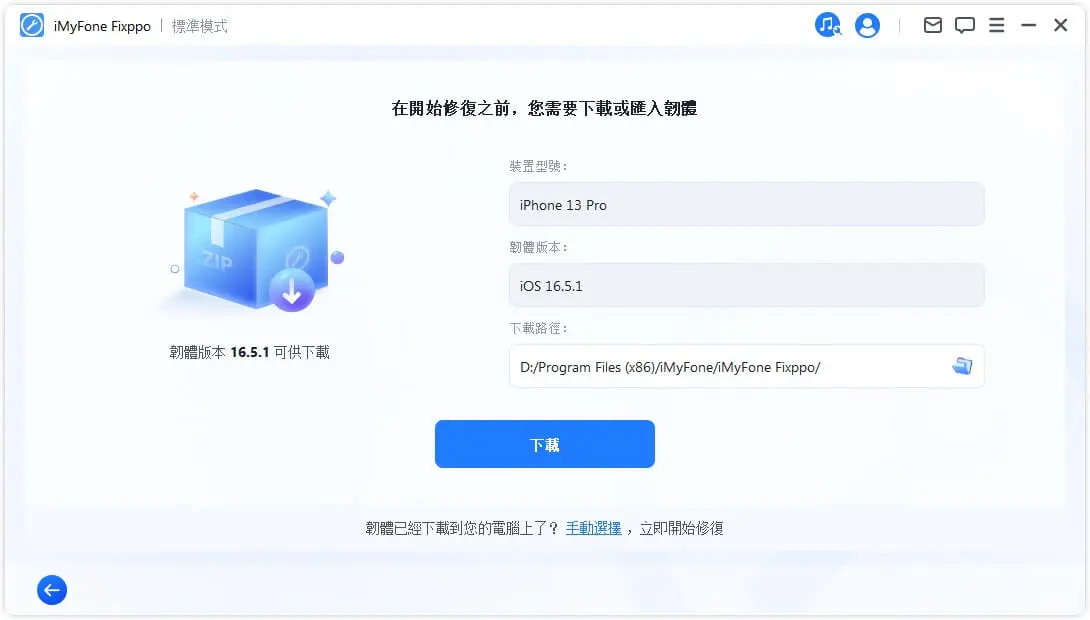
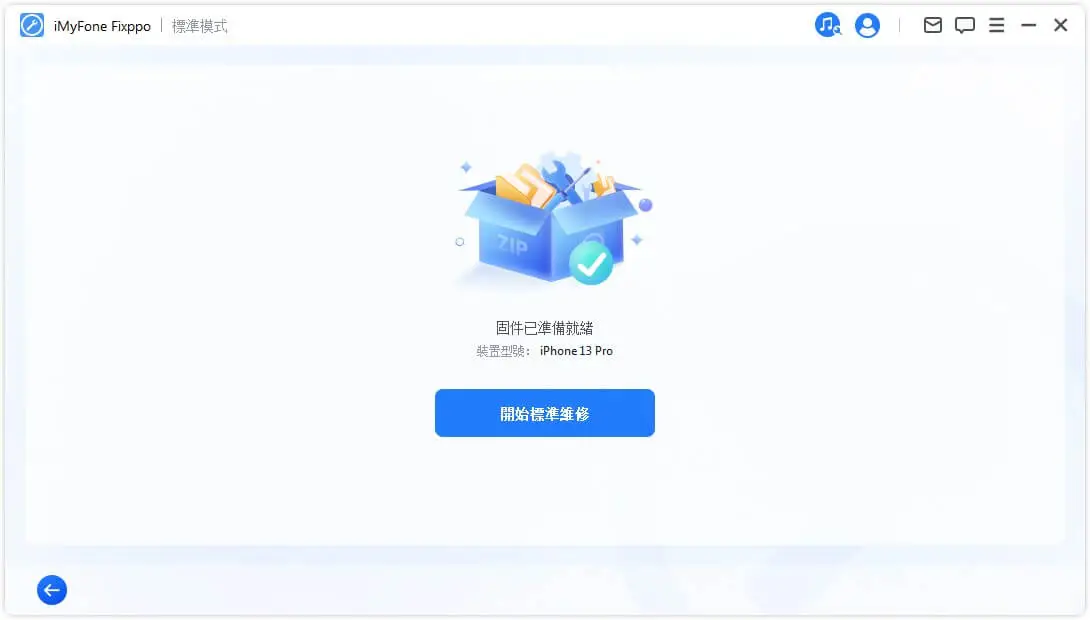
步驟 3:確認已完成備份後再點擊「開始」。修復完成後,在相同亮度、網路與 App 使用條件下觀察一天;若耗電沒有改善或出現電池服務提示,應停止重複修復並安排硬體檢測。
關於 iPad 耗電快的常見問題
iPad 待機掉電、新機續航力不穩,以及更新後耗電增加,通常需要搭配「設定」中的電池用量與實際使用情況一起判斷。
Q1. 為什麼剛買的新 iPad 耗電很快?
新機移轉資料、同步照片、建立搜尋索引與更新 App 時,短期耗電可能增加。先連接穩定 Wi-Fi 與電源,讓背景工作完成並觀察 24 至 48 小時;如果持續發熱、待机大量掉電或電量跳动,再聯絡 Apple 檢測,不要直接判断為電池損壞。
Q2. iPad 放著沒用,隔夜掉很多電正常嗎?
沒有適用于所有人的固定百分比。Wi-Fi 或行動網路訊號、通知、雲端同步、Apple Pencil 和更新後背景作业都會影响待机耗電。建議在相同条件下連續記錄 2 至 3 晚,並查看“設定”>“電池”是否有背景活动;若仍反覆大量掉電,再更新、重新啟動、重置設定或送检。
Q3. iPad 電池健康度正常,為什麼還是耗電或過熱?
最大容量只反映電池可容纳電量的估算,不代表目前用電一定正常。高亮度、游戏、視訊会议、背景 App、訊號不佳與同步都可能快速耗電。若過熱同時伴随当机、重新啟動或更新失败,先排除 App 與環境因素;若出現膨胀、异味或無法正常充电,應立即停止使用並送修。
總結
iPad 耗電快時,應先從“設定”>“電池”找出 App 與背景活动,再檢查定位、亮度、溫度與電池健康度。電池老化、膨胀、接口或线材問題應送修;只有在排除這些因素後,更新後耗電又伴随卡顿、当机或重新啟動,才适合使用 Fixppo 修復疑似 iPadOS 異常。

排除電池與 App 因素後,修復 iPadOS 異常



這篇文章對您有幫助嗎?
總體評價為 4.7 (參與人數為256)

評分成功!

您已經對本文進行了評分,請不要重複評分!