


























Apple AI 修復工具
iOS 27 Apple Intelligence 用不了、AI 寫作工具閃退、AI 圖片生成失敗?Fixppo 兩種無資料遺失修復方案,相容於 iOS 27 全機型,3 分鐘內讓 AI 功能恢復運作。

更新 iOS 27 後,若出現「iOS 27 Apple Intelligence 不能用」、AI 寫作工具一按就閃退、影像生成功能持續失敗,或 Siri AI 對話顯示「請稍後再試」,大多與啟用條件未滿足、語言/資源下載未完成,或系統檔損毀有關。以下整理 5 大故障場景與官方條件速修,並提供 iMyFone Fixppo 一鍵修復實測流程,協助按步驟檢查並修復 iOS 27 系統問題,排除「iOS 27 AI 功能閃退」與「iPhone Apple Intelligence 故障」。

iOS 27 Apple Intelligence 功能啟用條件與常見阻礙
Apple 指出,Apple Intelligence 需符合特定「裝置、語言與資源」條件後才會完整開放,並會在背景下載裝置端 AI 模型。下載速度視網路與電量而定,建議全程連接 Wi‑Fi 與電源。另需預留約 7 GB 可用空間,且「裝置語言」與「Siri 語言」需相同且為支援語言;語言切換後到功能正常期間,可能會暫時顯示不可用。
- 裝置支援:Apple Intelligence 目前支援 iPhone 15 Pro 系列與 iPhone 16 系列後續機型。先確認機型是否在支援清單。
- 空間與電力:到「設定」>「一般」>「iPhone 儲存空間」釋放至少 7 GB;連接 Wi‑Fi 與電源並保持螢幕鎖定一段時間。
- 語言一致:到「設定」>「一般」>「語言與地區」與「Siri」>「語言」,確保兩者相同且為支援語言;切換後等待下載完成。
- 更新版本:到「設定」>「一般」>「軟體更新」安裝最新 iOS 27。若更新卡住,可參考「iPhone 更新卡住自救」。
- 網路連線:改用 5 GHz Wi‑Fi、關閉 VPN/私人轉送,或換網路後重試資源下載。
更新後短期耗電/發熱說明
系統升級後,背景會持續進行索引與資料處理,短期內可能影響電池續航並顯示相關提示。若長時間異常或伴隨頻繁閃退,優先進行下方的故障排查與系統修復。
5 大常見故障場景與官方快修
1. Apple Intelligence 開關是灰色/顯示「暫不可用」
- 確認機型支援(iPhone 15 Pro 系列或 iPhone 16 系列後續)。
- 釋出 7 GB 以上空間,連 Wi‑Fi+電源至少 30 分鐘。
- 「設定」>「一般」>「語言與地區」與「Siri 語言」需一致且為支援語言。
- 到「設定」>「一般」>「軟體更新」安裝最新 iOS 27;仍無法時,前往「設定」>「重置」>「重置所有設定」。

2. 初次下載 AI 模型卡住或超慢
- 改用 5 GHz Wi‑Fi、靠近路由器,並保持裝置充電與螢幕鎖定。
- 刪除非必要大型檔案,確保足夠可用空間;重新啟動後再等候背景下載。
- 若「下載中」長時間停滯或導致黑屏、白蘋果反覆重開,參考「iPhone 黑屏快速救援」與「卡在 Apple 標誌修復」。
3. AI 寫作/重寫/摘要功能一開就閃退
- 更新所有 App,並在「設定」>「一般」>「iPhone 儲存空間」清理快取型資料。
- 「設定」>「重置」>「重置所有設定」(不會刪除個人資料,但會重置 Wi‑Fi、藍牙、佈景等系統設定)。
- 若系統層級 API 損毀導致廣泛閃退,使用下方「Fixppo 標準模式」修復可望在不清除資料下恢復。
4. 影像/圖片生成功能失敗或無法呼叫
- 確認語言條件、空間與網路;必要時切換語言後再切回,促使資源重取。
- 關閉 VPN/私人轉送與低數據模式;重新啟動後重試。
- 若多個 AI 子功能同時失效,執行系統修復(Fixppo 標準模式)或重新安裝 iOS 27。
5. Siri AI 對話回應空白、連線逾時或無法啟用
- 到「設定」>「Siri 與搜尋」檢查語言與語音回饋,並確保麥克風權限與網路可用。
- 更新至最新 iOS 27,並在 Wi‑Fi+電源下等待資源完成。
- 若出現「support.apple.com/iphone/restore」畫面,依步驟以電腦回復,或參考「restore 畫面 5 招解法」。
官方方法 vs 第三方修復:怎麼選?
| 修復方式 | 資料風險 | 適用情境 | 操作難度 |
|---|---|---|---|
| 基礎排查(更新、語言一致、清空間、重置所有設定) | 低(不清除個人資料) | AI 開關灰色、下載卡住、輕度閃退 | 低 |
| 官方復原模式重裝 iOS 27 | 高(會清除資料) | 系統嚴重損毀、卡在 Apple 標誌或無法開機 | 中 |
| Fixppo 標準模式 | 低(盡量不清除資料) | 系統組件異常、廣泛 App 閃退、AI 功能無法呼叫 | 低 |
| Fixppo 進階模式 | 中~高(可能會清除資料) | 標準模式無效、裝置迴圈重啟/黑屏 | 中 |
若已嘗試官方排查仍無解,且不想直接清除資料,優先考慮 Fixppo 標準模式進行「iOS 27 系統修復」。重裝前務必完成備份,避免因相容性導致備份無法回復。
Fixppo 一鍵修復 iOS 27 Apple Intelligence 不能用(標準/進階)
iMyFone Fixppo 提供引導式 iOS 修復流程,將裝置偵測、可用韌體比對與安裝集中在同一介面,適合排除 iOS 27 系統層級錯誤,常見於「iOS 27 AI 功能閃退」與「Apple Intelligence 開關灰掉」。

修復重點
- 標準模式優先:嘗試在不清除資料的前提下修復系統組件錯誤。
- 進階模式加強:針對嚴重損毀或異常迴圈,成功率更高;可能會清除資料。
- 自動偵測韌體:免手動找 IPSW,減少機型代碼選錯風險。
- 支援相容的 iOS 27 裝置:實際可用韌體仍以機型與 Apple 當下驗證狀態為準。
步驟 1:安裝並開啟最新版 Fixppo,連接 iPhone;在主畫面選擇「標準模式」進行 iOS 系統修復。

步驟 2:程式會自動偵測裝置並列出可用韌體,保持網路穩定後按「下載」。
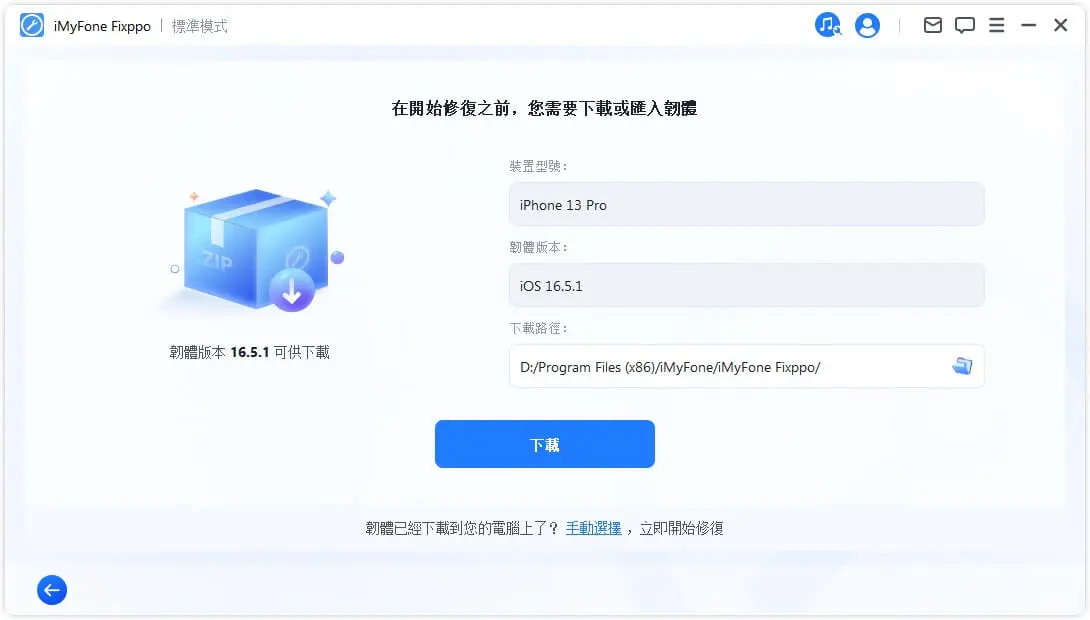
步驟 3:點擊「開始」,依畫面提示進行修復。過程中請勿拔線或讓電腦進入睡眠;完成後裝置會自動重啟。
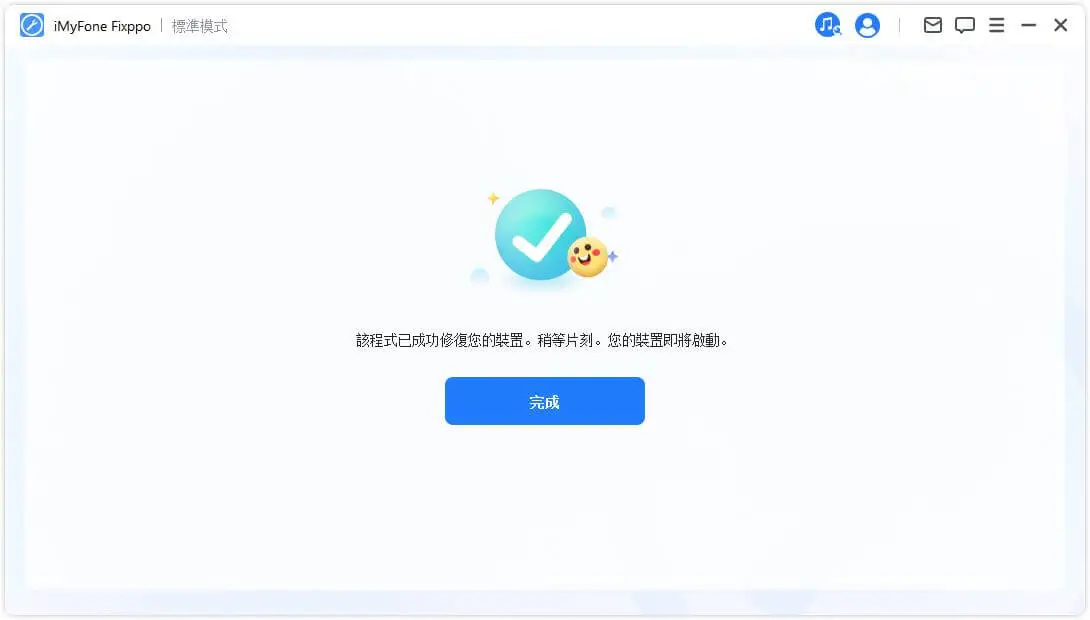
步驟 4(選用):若標準模式仍無法恢復 Apple Intelligence,改用「進階模式」強化修復。此模式可能會清除資料,務必先完成備份。

提示:修復後仍異常怎麼辦?
常見問題 FAQ
1. 哪些 iPhone 能使用 Apple Intelligence?
目前包含 iPhone 15 Pro 系列與 iPhone 16 系列後續機型。另需預留約 7 GB 可用空間,並確保「裝置語言」與「Siri 語言」一致且為支援語言;下載過程建議連接 Wi‑Fi 與電源。
2. 已符合條件仍顯示「等待下載」或「暫不可用」怎麼辦?
更換 5 GHz Wi‑Fi、關閉 VPN/私人轉送與低數據模式,保持充電並鎖屏等待背景下載;若長時間無進度,更新到最新 iOS 27 或使用 Fixppo 標準模式修復系統組件。
3. 修復失敗並顯示「support.apple.com/iphone/restore」畫面?
代表需以電腦回復裝置並重新安裝系統。可依 Apple 流程操作,或參考教學「restore 畫面 5 招解法」。回復前請先備份,避免資料遺失。
立即恢復 iOS 27 AI 功能運作
遇到「iOS 27 Apple Intelligence 不能用」或「iOS 27 iPhone AI 功能閃退」,先完成支援條件與網路/空間檢查,再用 Fixppo 進行標準模式修復;必要時改用進階模式或官方重裝。若升級後卡在開機與復原流程,也可參考「卡在 Apple 標誌」與「黑屏」的修復指南加速排除。


這篇文章對您有幫助嗎?
總體評價為 4.8 (參與人數為256)

評分成功!

您已經對本文進行了評分,請不要重複評分!