























iPhone 更新到 iOS 27 後,部分使用者會發現滑動沒有以前順暢。常見情況包括返回主畫面時停頓、拉下通知中心反應變慢,或切換 App 時畫面出現短暫掉幀。
只有主畫面偶爾停頓的話,先把透明和背景效果調低,通常就能看出差異。若同時有幾個 App 閃退,手機也開始發熱,甚至停在 Apple 標誌,問題就不只是在介面效果,還要查看儲存空間、App 版本和 iOS 狀態。
這篇文章會先從卡頓出現的位置判斷原因,再按照透明度、動畫、背景 App、儲存空間和系統更新的順序處理。單一 App 出問題時先處理 App,多個 App 同時異常時,再考慮系統層級修復。
先看看自己遇到哪一種情況:
- 主畫面或通知中心不順: 先降低透明度,暫時減少介面動畫。
- 只有一個 App 會閃退: 先更新 App,仍無法開啟再考慮重新安裝。
- 多個 App 都打不開: 查看儲存空間、手機溫度和 iOS 更新狀態。
- 卡在 Apple 標誌: 先嘗試強制重新啟動,再進行系統排查。


Liquid Glass 是什麼?iOS 27 為什麼會卡頓
Liquid Glass 是 iOS 27 採用的新介面設計,畫面會使用透明、模糊、折射和層次效果。主畫面、通知中心和小工具因此看起來更有立體感,但在解鎖、滑動或切換 App 時,系統也需要同時處理更多畫面效果。
剛完成系統更新的 iPhone,還可能在背景整理照片、建立索引或同步 App 資料,所以短時間內出現發熱、耗電或動畫變慢,不一定代表硬體故障。若只有某一個 App 閃退,則比較接近 App 版本或相容性問題。
可以先留意卡頓發生在哪個畫面。主畫面不順時,先調整透明度和動畫;只有某個 App 出錯時,先從 App 本身處理;整部 iPhone 都變慢,才需要檢查儲存空間和 iOS 系統。
- 主畫面或通知中心卡頓: 先測試降低透明度與減少動態效果。
- 只有單一 App 閃退: 先更新 App,必要時重新安裝。
- 多個 App 同時變慢或閃退: 檢查 iPhone 儲存空間、溫度與 iOS 更新狀態。
9 招改善 iPhone 滑動卡頓與 App 閃退
1 降低透明度,減少介面效果
主畫面、通知中心特別卡時,先把透明和模糊效果調低。這樣做不會刪除照片、App 或個人資料,適合用來測試問題是否與介面效果有關。
在「設定」裡依序點開「輔助使用」和「顯示與文字大小」,把「降低透明度」打開。設定完成後返回主畫面,滑動幾次並切換 App,觀察反應是否變快。

2 開啟「減少動態效果」
有些卡頓只會在開啟 App、回到主畫面或切換頁面時出現,這類情況可以先減少系統動畫。
前往「設定」>「輔助使用」>「動態效果」,開啟「減少動態效果」。開啟後,部分縮放、轉場和視差動畫會變得簡單,介面外觀也可能略有不同。
3 暫時改用靜態背景圖片
動態牆紙、景深和視差效果會在解鎖或切換頁面時持續產生動畫。如果 iPhone 在鎖定畫面或主畫面特別卡,可以先改用靜態圖片做比較。
前往「設定」>「背景圖片」,選擇靜態圖片,並關閉景深或視差效果。完成後重新鎖定和解鎖 iPhone,觀察卡頓是否減少。
4 清理儲存空間
當 iPhone 剩餘空間不足,系統處理快取、更新檔案和暫存資料時可能變慢,App 開啟速度也會受到影響。
前往「設定」>「一般」>「iPhone 儲存空間」,先查看佔用容量最大的 App,再清理不需要的影片、重複照片或長時間未使用的 App。

如果某個 App 裡面有尚未同步的資料,刪除前請先確認已完成備份。
5 更新或重新安裝閃退的 App
只有一個 App 閃退時,先不要急著重置整部 iPhone。很多時候是 App 版本太舊、快取異常,或尚未適配目前的 iOS 版本。
開啟 App Store,點選右上角帳號圖示,查看更新清單。更新後重新開啟 App;如果還是閃退,先確認帳號資料已同步,再刪除並重新安裝。
如果 App Store 無法下載或更新 App,可參考 App Store 無法下載修復方案 。
6 關閉不需要的背景 App 重新整理
背景 App 重新整理會讓 App 在背景更新資料。開啟太多項目時,可能增加耗電和背景處理量,尤其是在剛完成系統更新的階段。
前往「設定」>「一般」>「背景 App 重新整理」,保留通訊或工作上需要即時更新的 App,其他項目可以先關閉。
7 檢查 iOS 和 App 更新
如果卡頓是在系統更新後開始,後續推出的修補版本或 App 更新可能已處理部分相容性問題。
前往「設定」>「一般」>「軟體更新」,確認是否有可用更新。開始前請接上電源、使用穩定 Wi‑Fi,並確認 iPhone 有足夠空間。
如果更新停在 Apple 標誌,或進度列長時間沒有變化,可參考 iOS 更新卡住自救方法 。
8 重置所有設定
如果網路、通知、鍵盤或其他系統偏好設定出現異常,可以嘗試重置所有設定,讓 iPhone 回到預設配置。
前往「設定」>「一般」>「移轉或重置 iPhone」>「重置」>「重置所有設定」,輸入裝置密碼後確認。
這項操作不會刪除照片、影片或 App,但會清除已儲存的 Wi‑Fi 密碼、VPN、鍵盤和部分個人化設定。
9 強制重新啟動 iPhone
畫面完全沒有反應、觸控卡住或 App 長時間停在載入畫面時,可以先強制重新啟動。這個操作不會刪除裝置資料。
iPhone 8 或後續機型:快速按一下音量增加鍵,再快速按一下音量降低鍵,接著長按側邊按鈕,看到 Apple 標誌後再放開。

如果重新啟動後仍然有多個 App 閃退、卡在 Apple 標誌或不斷重開,問題可能已經超出單一 App 範圍,需要繼續檢查 iOS 系統。
如果卡頓只出現在 Facebook 等社群或影音 App,可以參考 Facebook 閃退原因與修復方法 。如果 iPhone 反覆黑屏或卡在 Apple 標誌,則可查看 iPhone 黑屏處理指南 。
手動設定、官方回復與 Fixppo 怎麼選?
| 處理方式 | 資料風險 | 適用情況 | 注意事項 |
| 設定最佳化 | 不清除 | 輕度卡頓、動畫掉幀 | 可隨時恢復原設定 |
| 更新 iOS 與 App | 通常不清除 | 相容性問題或已知錯誤 | 需要穩定網路與足夠空間 |
| Fixppo 標準修復 | 以保留資料為目標 | 多個 App 閃退、系統卡頓 | 實際結果取決於裝置狀況 |
| Fixppo 進階修復 | 可能清除 | 標準修復無效 | 操作前務必備份 |
| 官方復原模式回復 | 會清除 | 需要重新安裝 iOS | 完成後再從相容備份還原 |
Fixppo 修復 iOS 27 系統卡頓與閃退
完成前面的設定調整、App 更新和儲存空間整理後,如果 iPhone 仍然卡頓,多個 App 也持續閃退,問題可能與 iOS 系統檔案有關。
iMyFone Fixppo 支援 iOS 系統修復,也能按照畫面指示將 iPhone 或 iPad 進入及退出復原模式和 DFU 模式。使用時可以先嘗試標準修復,標準修復無效後,再根據備份情況考慮進階修復。

Fixppo:一站式修復 iOS 系統與進入裝置模式
- 一鍵進入/退出復原模式與 DFU 模式: 依照畫面指引操作,不需要自行記憶複雜按鍵組合。
- 標準與進階修復: 可處理 iOS 卡頓、App 閃退、更新失敗、卡在 Apple 標誌等系統異常。
- 支援 iPhone 與 iPad: 自動匹配相容的官方韌體;進階修復可能清除資料,使用前請先備份。

步驟 1: 安裝並開啟 Fixppo,選擇「iOS 系統修復」,再使用 USB 線連接 iPhone。若裝置沒有被偵測到,依照畫面指示進入復原模式。
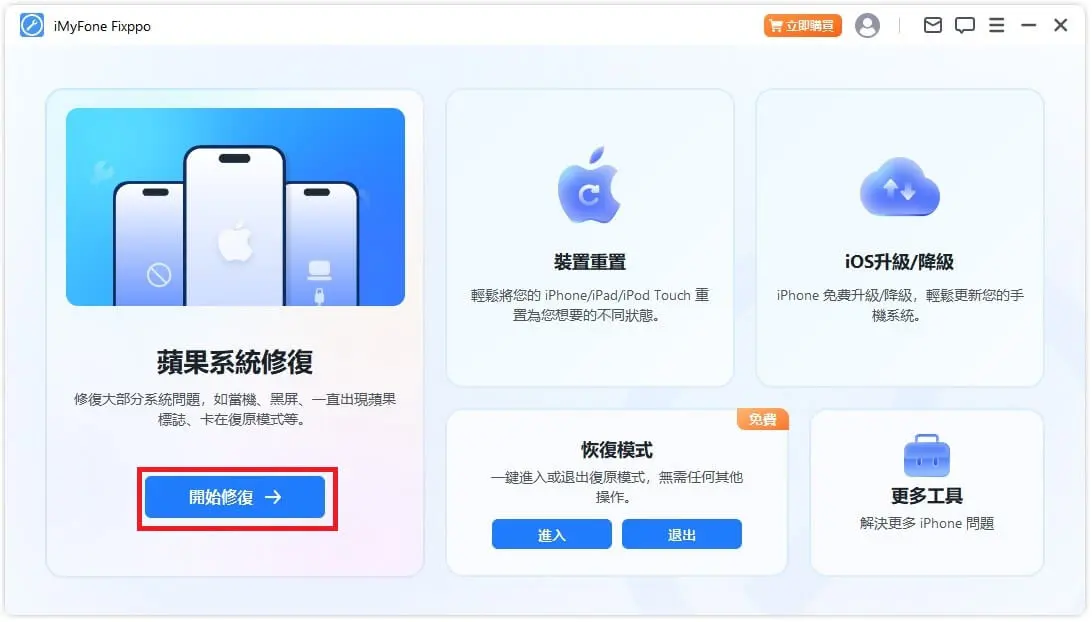
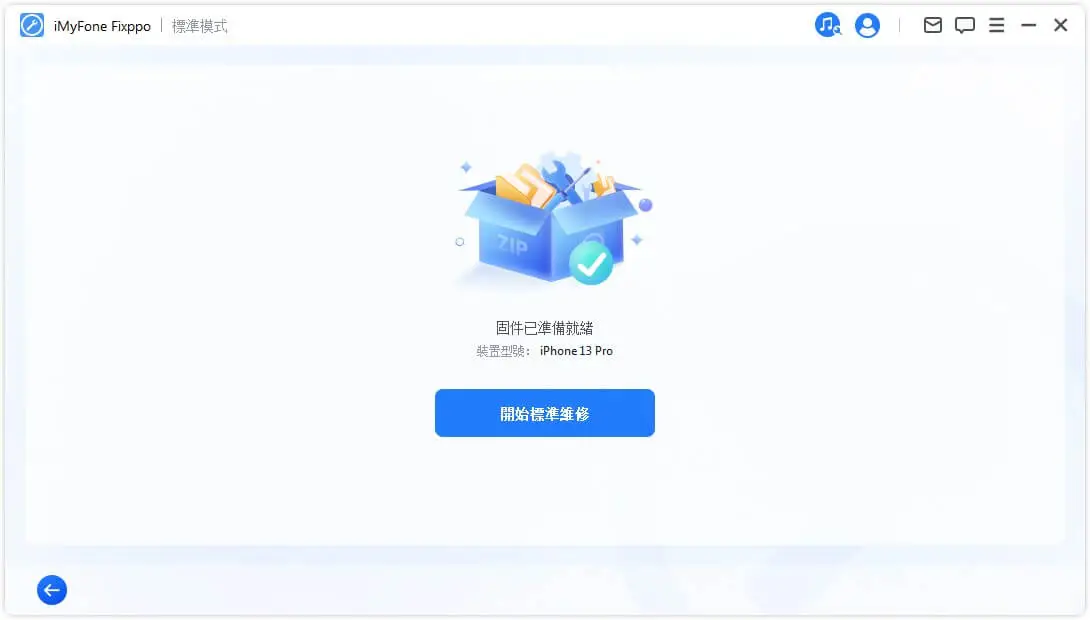
步驟 2: 先選擇「標準修復」。程式會顯示適用於目前裝置的官方韌體版本,確認版本後開始下載。

步驟 3: 韌體下載完成後開始修復。過程中請保持 iPhone 與電腦連線,不要拔除 USB 線,也不要讓電腦進入休眠。
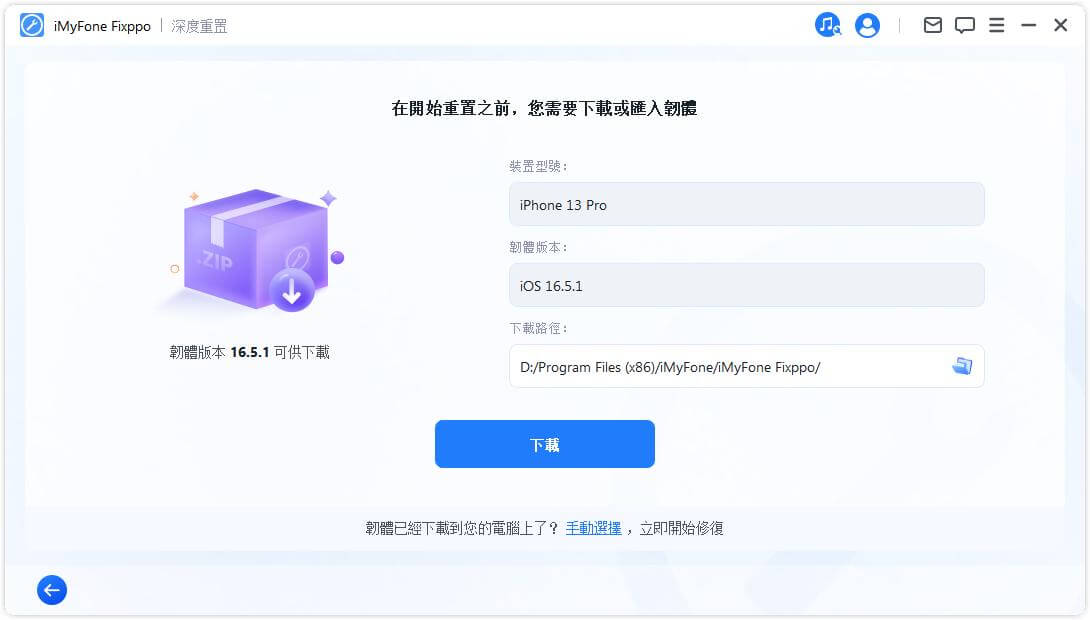
步驟 4: 如果標準修復完成後問題仍在,可以再考慮「進階修復」。這個模式可能清除裝置資料,請先完成備份,再按照畫面指示操作。
進階:使用復原模式重新安裝 iOS
重要:此方法會清除 iPhone 資料
步驟 1: Mac 請更新至最新版 macOS 和 Finder;Windows 請安裝最新版 Apple Devices 或 iTunes,再使用 USB 線連接 iPhone。
步驟 2: iPhone 8 或後續機型依序按下音量增加鍵、音量降低鍵,再長按側邊按鈕,直到畫面顯示連接電腦的圖示。
步驟 3: 電腦出現提示時選擇「回復」。系統會下載並安裝目前可用的正式版 iOS,這個過程會清除裝置資料。
步驟 4: 回復完成後依照畫面設定 iPhone,再從相容備份還原資料,最後測試滑動和 App 是否恢復正常。
如果回復後仍卡在 Apple 標誌或反覆重啟,可參考 iPhone 黑屏與白蘋果修復方法 。
Liquid Glass 常見問題 FAQ
1. iOS 27 更新後 Liquid Glass 卡頓正常嗎?
系統剛完成更新時,iPhone 可能還在整理資料、建立索引或同步 App,因此短時間內出現耗電、發熱和動畫變慢。可以先接上電源並使用 Wi‑Fi,完成透明度、動畫和儲存空間檢查。如果多個 App 同時閃退,或卡頓一直沒有改善,就需要進一步檢查 iOS。
2. 開啟「降低透明度」會關閉 Liquid Glass 嗎?
這項設定會減少透明和模糊效果,部分介面的外觀會變得簡單,但不會刪除照片、App 或其他個人資料。如果你比較重視滑動速度,可以先開啟測試,之後再決定是否恢復原設定。
3. iOS 27 Liquid Glass 卡頓時,先關閉哪些設定?
可以先開啟「降低透明度」和「減少動態效果」,再把背景圖片改成靜態圖片。這幾項設定主要是用來降低透明、模糊和動畫效果,適合先判斷卡頓是否與介面負載有關。
4. 為什麼只有部分 App 在 iOS 27 閃退?
如果只有一個或少數 App 閃退,問題通常和 App 版本、快取或相容性有關。可以先在 App Store 更新該 App,並確認 iPhone 還有足夠空間;更新後仍然無法開啟,再備份重要資料並重新安裝。
iOS 27 Liquid Glass 卡頓,一鍵檢查 iPhone 系統
如果已調整透明度、減少動畫、更新 App 和整理儲存空間,iPhone 滑動仍然卡頓,可以使用 iMyFone Fixppo 檢查 iOS 系統。標準修復以保留資料為目標;進階修復或官方回復前,請先完成備份。


這篇文章對您有幫助嗎?
總體評價為 4.8 (參與人數為256)

評分成功!

您已經對本文進行了評分,請不要重複評分!