

























Apple Watch 更新卡在「準備中」、更新很久沒有進度,或顯示無法安裝更新,通常與相容性、Wi-Fi、電量、儲存空間、iPhone 系統版本或更新檔損壞有關。這不一定表示手錶硬體故障,也不建議一開始就取消配對或清除裝置。
可先確認 Apple Watch 已放在充電器上且電量至少 50%、iPhone 已連接穩定 Wi-Fi,並讓兩部裝置保持靠近。若仍無法完成更新,再依序嘗試以下 7 個方法;涉及取消配對、重置或系統修復前,先確認 Apple Watch 已完成備份。
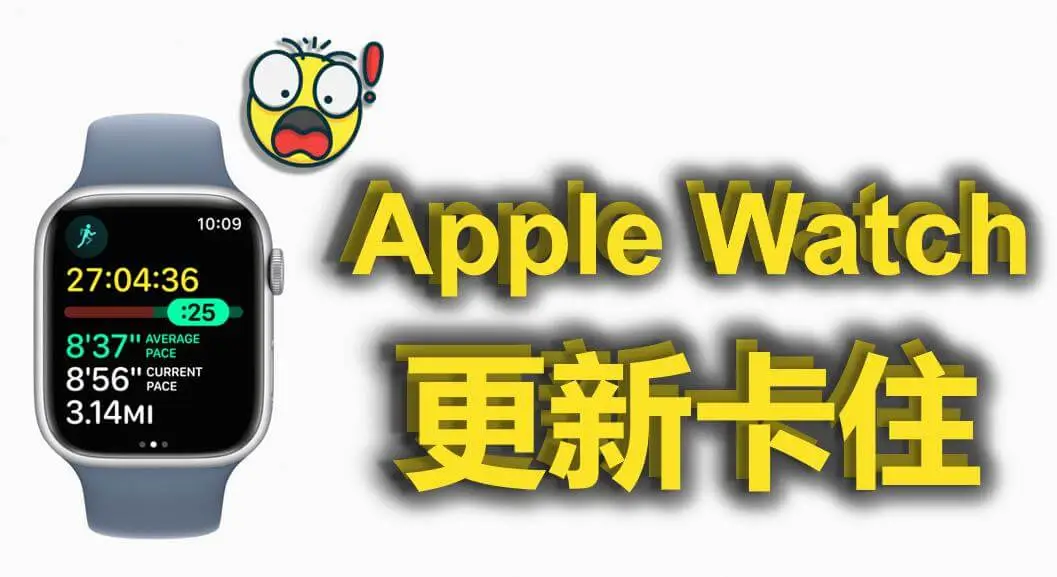


更新前先確認相容性、Wi-Fi、電量與空間
Apple Watch 版本太舊無法配對或更新時,第一步是核對手錶、iPhone 和系統版本。Apple 目前列出的 watchOS 26 相容錶款為 Apple Watch Series 6 或後續錶款、Apple Watch SE 2 或後續錶款,以及 Apple Watch Ultra 系列;更新 watchOS 26 還需要搭配支援的 iPhone 與 iOS 26。較舊錶款會顯示該裝置可使用的最新版本,不會升級到所有新版本。
| 檢查項目 | 更新前要求 | 不符合時會怎樣 |
|---|---|---|
| 相容性 | 確認 Apple Watch 錶款、配對 iPhone 與 iOS 版本符合目標 watchOS 要求。 | 可能看不到更新、顯示版本太舊,或停在配對與準備階段。 |
| 電量與充電 | Apple Watch 至少 50% 電量並放在充電器上。 | 更新不會開始,或下載完成後無法進入安裝。 |
| Wi-Fi 與距離 | iPhone 連接穩定 Wi-Fi,並靠近 Apple Watch。 | 容易出現下載很慢、更新暫停或驗證失敗。 |
| 儲存空間 | 手錶與 iPhone 都要保留足夠空間存放更新檔。 | 可能顯示無法安裝更新項目或反覆重新下載。 |
Apple Watch 更新很久可能原因
蘋果官方會定期推出 Apple Watch 的系統更新,以修復各種錯誤並添加新功能。雖然這對提升用戶體驗十分重要,但有時 Apple Watch 更新卡在準備中,確實會讓人感到很慌張。如果你的蘋果手錶較舊,更新時間會稍微較長,但以下的原因也有可能會造成 Apple Watch 更新卡住。
- 網路狀態不佳:你需要依賴 Wi-Fi 連線才能下載更新檔案,所以遇到 Wi-Fi 斷線、速度過慢,或 iPhone 藍牙無法連線等狀況時,就會可能會發生 Apple Watch 更新已暫停的情況。
- 裝置儲存空間不足:容量不足會導致系統無法順利下載更新檔案。
- 藍牙連線中斷:更新過程中,Apple Watch 需要和配對的 iPhone 保持穩定連線才能順利升級,而藍牙連線斷開則會造成蘋果手錶更新卡住。
- 伺服器過於繁忙:如果很多用戶同時更新系統,可能會造成蘋果的伺服器負荷過大而更新失敗。
- 裝置系統出現故障:有時候,系統與程式發生衝突時,Apple Watch 的功能就會發生異常,其中包括 Apple Watch 更新很久的問題。
7 個 Apple Watch 更新卡住修復指南
如果你已經了解 Apple Watch 更新已暫停的背後原因,那你就可以根據問題對症下藥,有效的排除故障情況。我們會為你說明 7 個簡單操作的修復辦法,讓你快速救援出錯的裝置。
1 重啟 Apple Watch
當 Apple Watch 長時間運行時,部分程式可能會出現卡頓或異常,進而影響系統的正常更新。為此,你可以重新啟動裝置,而這個簡單的動作可以關閉所有正在背景運行的 App,並且刷新系統緩存,進而有效解決 Apple Watch 更新卡在準備中甚至是出現白蘋果的問題。
操作教學:
步驟1:長按 Apple Watch 側邊的按鍵,直到介面出現「關閉電源」的按鈕,點擊即可關機。
步驟2:稍等數分鐘後,重新長按按鈕就可以重啟裝置了。

2 重置網路修復 Apple Watch 更新很久
承上所述,網路狀態不佳是蘋果手錶更新卡住的主要原因。如果 Apple Watch 和 iOS 裝置已連接上穩定的 Wi-Fi,卻依然無法解決這個狀況,那你可以先重置 iPhone 網路設定。
步驟1:前往 iPhone 的「設定」>「一般」>「移轉或重置 iPhone」>「重置」。
步驟2:點選「重置網路設定」並輸入密碼以確定執行動作即可。

3 重新配對 Apple Watch
當 Apple Watch 和 iPhone 的配對出錯或卡住時,你就有可能會面對 Apple Watch 更新卡在準備中的情況。為此,我們建議你重新配對裝置以排除不明的故障。
雖然移除 Apple Watch 和 iPhone 的現有配對會將手錶恢復至出廠狀態,但裝置會自動進行備份,而你也可以在重新配對後進行數據復原,所以你無須擔心資料遺失的風險。
步驟1:點擊 iPhone 中的「Watch」程式,然後點擊左上角的「所有 Apple Watch」按鈕。

步驟2:點擊 Apple Watch 右側的「i」圖示,然後點擊「取消配對 Apple Watch」以繼續。

步驟3:輸入 Apple ID 密碼並點擊「取消配對」即可。

步驟4:將 Apple Watch 和 iPhone 放在一起,直到手機偵測到手錶後,點擊「開始配對」按鈕並將 iPhone 鏡頭對準 Apple Watch 螢幕。

步驟5:點擊「從備份回復」按鈕並從列表中選擇備份檔案,耐心等待它們完成同步,就可以再次嘗試更新系統了。

4 確認 Wi-Fi、藍牙與充電狀態
事實上,當你的蘋果手錶同時啟用 Wi-Fi 和藍牙功能時,裝置會先使用藍牙進行系統升級,所需的時間也會比較長,讓人誤以為 Apple Watch 3 更新卡住。此時,你可以透過一些技巧讓裝置強制使用 Wi-Fi 更新軟體,從而提升更新的效率和成功率。
步驟1:先確認 iPhone 已連接穩定 Wi-Fi、Apple Watch 已放在充電器上且電量至少 50%。若更新仍停在準備中,可前往 iPhone「設定」>「藍牙」暫時關閉再重新開啟,重新建立連線。

步驟2:若 Watch App 提示 Wi-Fi 或藍牙尚未開啟,先取消更新,重新開啟兩項連線,並讓 iPhone 靠近 Apple Watch。只有手錶已顯示 Wi-Fi 連線時,才適合直接從手錶更新。

步驟3:開啟 iPhone 上的 Watch App,依序點擊「我的手錶」>「一般」>「軟體更新」,重新下載並安裝更新。

5 更新 iPhone
由於裝置需要擁有相容的軟體才能完成升級,所以 iPhone 運行版本過舊的系統也會造成 iWatch 更新卡住。你應該先確保 iPhone 已安裝最新版本的系統,或是根據我們的指示完成更新,就可以解決 Apple Watch 更新已暫停的窘境了。
步驟1:前往 iPhone 的「設定」>「一般」>「軟體更新」。
步驟2:點擊「立即更新」後,耐心等待過程完成即可。

6 刪除 watchOS 更新檔或 Beta 描述檔
如果你過去曾經下載 watchOS 更新檔,卻遲遲未完成安裝,那很有可能就會延伸出 Apple Watch 更新很久的問題了。不管是更新檔出錯或是版本過舊,你都可以先移除檔案,然後再刷新並下載最新版本的軟體。
步驟1:開啟 Watch App,前往「我的手錶」>「一般」>「儲存空間」,找到已下載的 watchOS 更新檔並刪除,然後回到「軟體更新」重新下載。
步驟2:若曾安裝 watchOS Beta,則在 Watch App 的「一般」>「描述檔」移除 Beta 描述檔,再重新啟動 Apple Watch 和 iPhone。沒有 Beta 描述檔時不需要執行這一步。

7 聯絡 Apple 官方支援
如果以上方法都無法修復 Apple Watch 更新卡住,那很有可能是硬體已損壞,或是裝置出現嚴重的錯誤。為此,你可以聯絡蘋果官方客服以取得專業的支援。除了直接前往鄰近的直營店,你也能夠在 Apple 官網進行線上諮詢,或是透過電話預約送修的時間。

Apple Watch配對 iPhone 系統異常時,使用 Fixppo 修復
如果 Apple Watch 能正常開機,但配對 iPhone 的 Watch App 無法開啟、藍牙和 Wi-Fi 在更新後同時異常,或 iPhone 反覆當機,問題可能出在配對 iPhone 的 iOS。此時可使用 iMyFone Fixppo 的標準模式檢查並修復 iPhone 系統,再回到 Watch App 重新嘗試更新。
手動方法、iPhone 系統修復與送修怎麼選?
| 處理方式 | 適合情況 | 限制與風險 |
|---|---|---|
| Apple 官方手動方法 | 電量、Wi-Fi、儲存空間、更新檔或配對異常。 | 取消配對與清除手錶前應確認備份;重新配對需要 Apple 帳號密碼。 |
| Fixppo 修復配對 iPhone | Watch App、藍牙或 iPhone 系統在更新後同時異常,且 Apple Watch 本身仍可正常開機。 | Fixppo 只能修復配對 iPhone 的 iOS 異常,不能直接重刷 Apple Watch 或修復 watchOS/手錶硬體。 |
| Apple 官方支援或送修 | 手錶無法開機、按鍵損壞、受潮、電池異常,或更新後長時間停在 Apple 標誌。 | 可能產生檢測或維修費用;送修前先確認備份與保固。 |
步驟1:在電腦下載並安裝 Fixppo,使用 USB 線連接與 Apple Watch 配對的 iPhone。選擇「蘋果系統修復」並進入「標準模式」。

步驟2:確認程式偵測到的 iPhone 型號與系統資訊,下載對應的 iOS 韌體。下載期間保持網路與 USB 連線穩定。
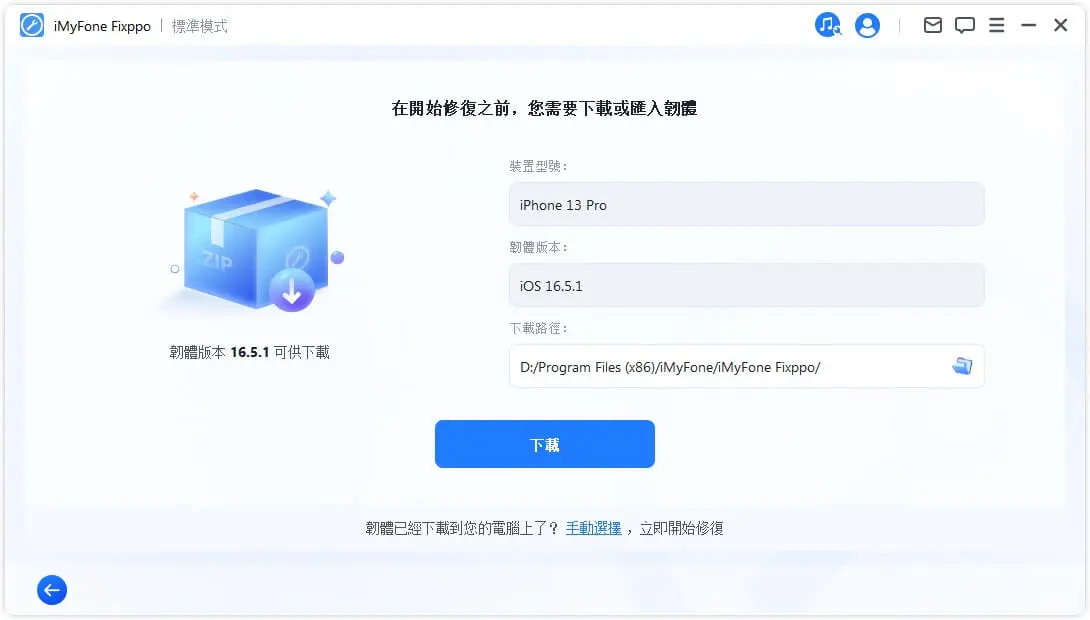
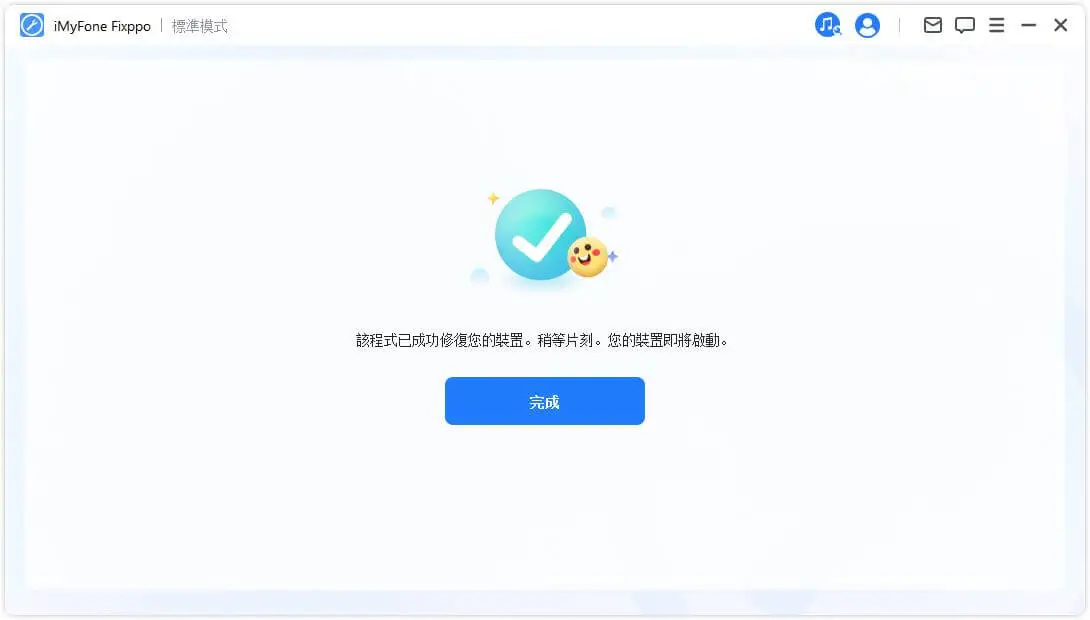
步驟3:點擊「開始」修復 iPhone 系統。完成後重新啟動 iPhone,確認 Wi-Fi、藍牙與 Watch App 正常,再將 Apple Watch 放在充電器上重新更新。
Apple Watch 更新卡住常見問題
1 Apple Watch 更新卡在準備中要等多久?
下載與安裝時間會受檔案大小、網速、錶款和伺服器負載影響。若進度仍在變化,可先保持充電與連線;若長時間完全沒有進度,先重新啟動兩部裝置,再刪除更新檔重新下載。
2 Apple Watch 更新一定要 Wi-Fi 嗎?
需要。透過 iPhone 更新時,iPhone 必須連接 Wi-Fi;直接從 Apple Watch 更新時,手錶也要連接 Wi-Fi,並保持充電且至少有 50% 電量。
3 Apple Watch 版本太舊無法配對怎麼辦?
先更新 iPhone,再確認 Apple Watch 錶款支援的最高 watchOS。若配對程序停滯,可依 Apple 指示重置手錶後重新配對;清除手錶後仍需要原本的 Apple 帳號和密碼解除啟用鎖定。
結論
Apple Watch 更新卡住時,先從相容性、50% 電量、充電器、Wi-Fi、儲存空間和更新檔開始排查,再依序重新啟動、重置網路、重新配對或聯絡 Apple。取消配對與清除資料不應作為第一步。
如果問題同時影響配對 iPhone 的 Watch App、Wi-Fi、藍牙或系統穩定性,可使用 iMyFone Fixppo 修復 iPhone 的 iOS 異常;它不會直接修改 Apple Watch 或 watchOS。若手錶無法開機、受潮、摔落或更新後卡在 Apple 標誌,應由 Apple 或授權維修中心檢測。

修復影響 Apple Watch 更新的 iPhone 系統異常



這篇文章對您有幫助嗎?
總體評價為 4.5 (參與人數為256)

評分成功!

您已經對本文進行了評分,請不要重複評分!