


























5 分鐘修復各種 iPhone 死機的狀況,過程無資料遺失,適用所有 iOS 系統和裝置,包含 iPhone 17/16/15/14/13/12/11 等各種機型。
iPhone 畫面突然卡住、點了沒有反應時,不一定要立刻回復或送修。若只有一個 App 停住,先關閉該 App;整個螢幕都不能操作,則依機型強制重新啟動。遇到黑屏時,還要先確認電量、充電線與充電孔,避免把沒電誤認為手機死機。
如果 iPhone 反覆重開、停在 Apple 標誌,或升級 iOS 27 前後才開始頻繁當機,才需要進一步處理系統。以下會從低風險的方法開始排查,再說明何時適合使用系統修復、復原模式或 DFU 模式。

先處理單一 App、充電與強制重新啟動;只有在整機持續無反應、反覆重開或卡在開機畫面時,才進入系統修復流程。看到螢幕破裂、機身異常發熱、電池膨脹或曾經進水,請停止操作並交由 Apple 或授權維修中心檢查。

iPhone 當機、黑屏或無法開機怎麼判斷?
先觀察螢幕、按鍵與充電反應,再決定要用哪一種方法。反覆按鍵或直接回復裝置,可能讓原本簡單的 App 問題變成資料風險。
快速判斷
- 只有單一 App 卡住:從 App 切換器將它關閉後重開,再到 App Store 更新;若仍異常,可先備份 App 內資料再重新安裝。
- 畫面停住、觸控完全沒反應:依機型執行強制重新啟動。使用者常說的「iPhone 強制關機」,實際操作通常會讓裝置重新啟動。
- 螢幕全黑、按鍵沒有反應:先充電一小時,再檢查充電線、轉接器與充電孔;有震動或提示音但沒有畫面,可能是顯示器問題。
- 卡在 Apple 標誌或反覆重開:先強制重新啟動;無效時,再嘗試系統修復或復原模式。
- 摔落、進水後才無法開機:較可能涉及螢幕、電池、主機板或連接零件,請勿反覆充電或刷機。
5 種 iPhone 死機自救方法比較
造成 iPhone 當機的原因包括 App 衝突、儲存空間不足、iOS 更新未完成、電量或電池異常,以及摔落、進水等硬體損傷。確認症狀後,可依照資料風險與操作難度選擇處理方式。建議先嘗試充電與強制重新啟動,再視情況使用系統修復、復原模式或 DFU 模式。
| 處理方法 | 適用情況 | 資料影響 | 操作難度 | 使用順序 |
| 充電與電池檢查 | 黑屏、低電量或無法開機 | 不會清除 | 簡單 | 優先嘗試 |
| 強制重新啟動 | 畫面卡住、觸控無反應 | 通常不會清除 | 簡單 | 優先嘗試 |
| Fixppo 標準修復 | 反覆當機、更新後異常或卡 Apple 標誌 | 以保留資料為目標,仍應先備份 | 簡單 | 一般方法無效後 |
| 復原模式 | 無法正常開機或電腦可偵測裝置 | 「更新」可嘗試保留;「回復」會清除 | 中等 | 系統問題持續時 |
| DFU 模式 | 復原模式仍無法處理的韌體問題 | 回復時會清除 | 較高 | 最後再考慮 |
iPhone 死機自救法一:使用 iOS 系統修復工具
若 iPhone 在更新後頻繁當機、卡在 Apple 標誌、反覆重新啟動,或強制重新啟動只能短暫恢復,問題可能位於 iOS 系統。iMyFone Fixppo 可在電腦上下載與裝置相容的韌體,並依畫面引導修復常見系統異常。
這個方法不適用於摔落、進水、電池膨脹、螢幕排線或主機板故障。標準修復以保留資料為目標,但任何系統處理都存在例外,能操作裝置時仍應先以 iCloud 或電腦備份。


步驟1.在電腦下載並安裝 iMyFone Fixppo,連接 iPhone 後選擇「標準模式」。若裝置能正常操作,請先完成備份。

步驟2.確認軟體辨識到的裝置型號與系統資訊,選擇可用韌體後點擊「下載」。下載期間請保持網路與電腦供電穩定。
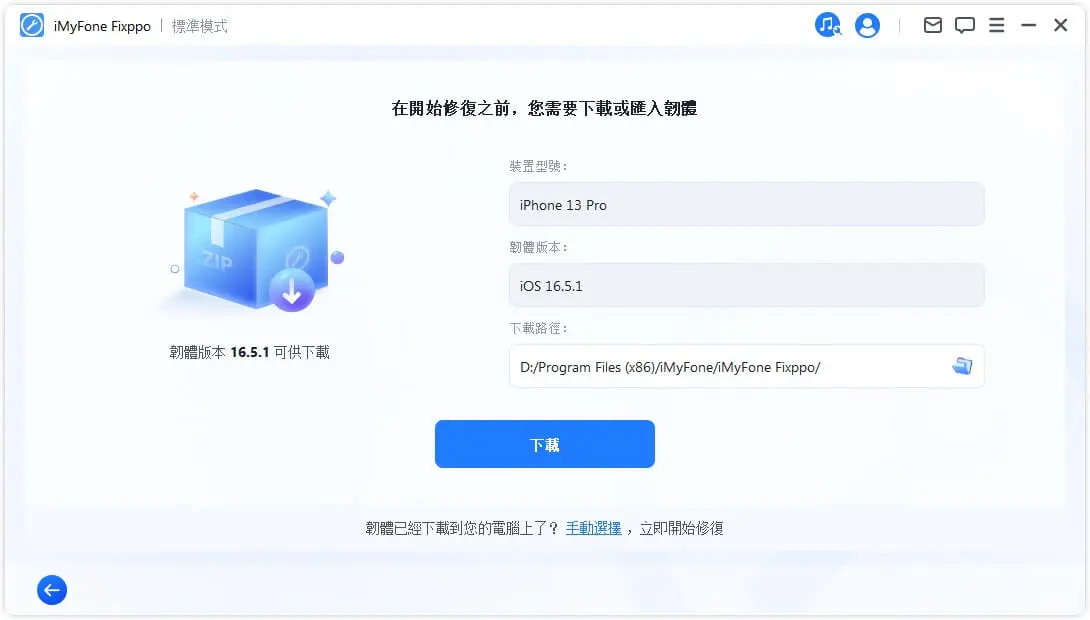
步驟3.韌體下載完成後,點擊「開始」。修復期間不要拔除傳輸線,也不要讓電腦休眠。
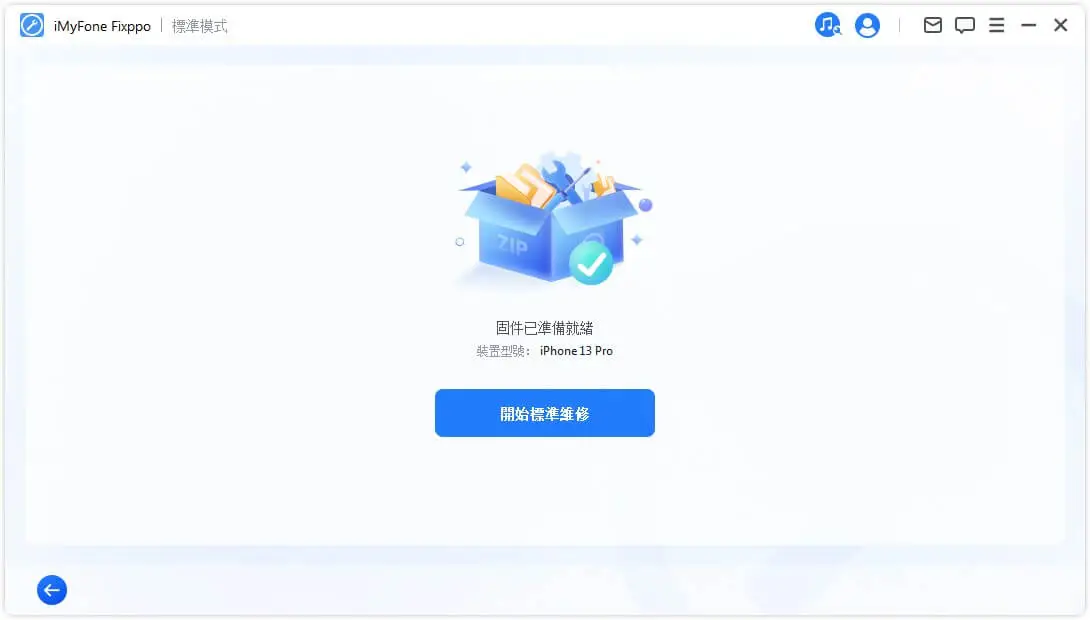
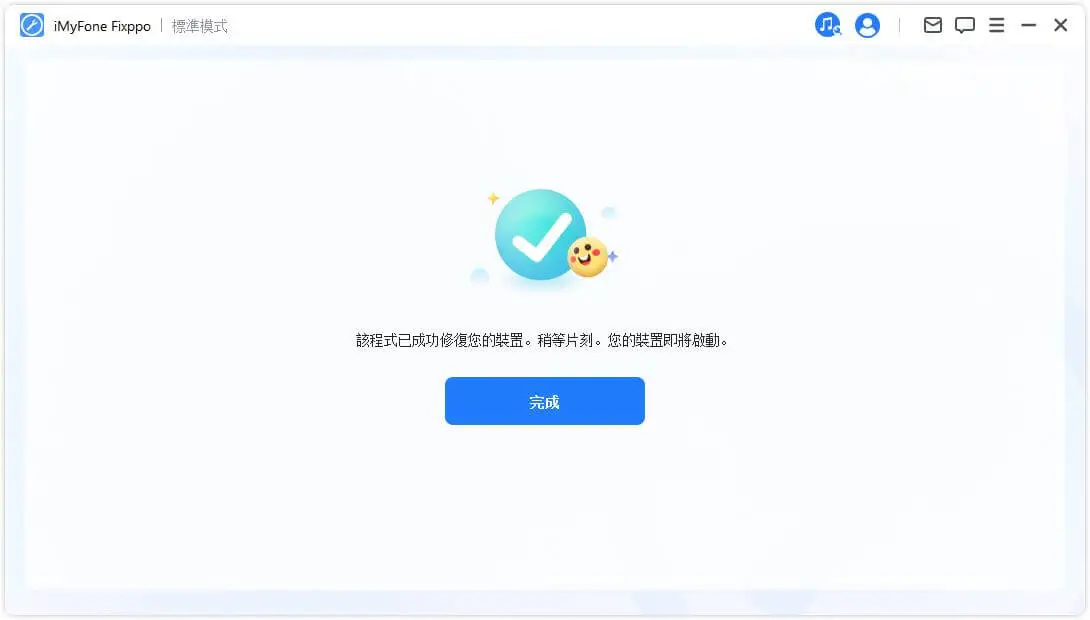
步驟4.畫面顯示完成後,讓 iPhone 自行重新啟動並測試觸控、App 與充電功能。若仍無法開機,請停止重複修復並檢查是否為硬體問題。
Fixppo 也提供一鍵進入或退出復原模式、系統升降級與裝置重置功能。升降級、進階修復或重置可能清除資料,操作前請先確認功能说明並完成備份。
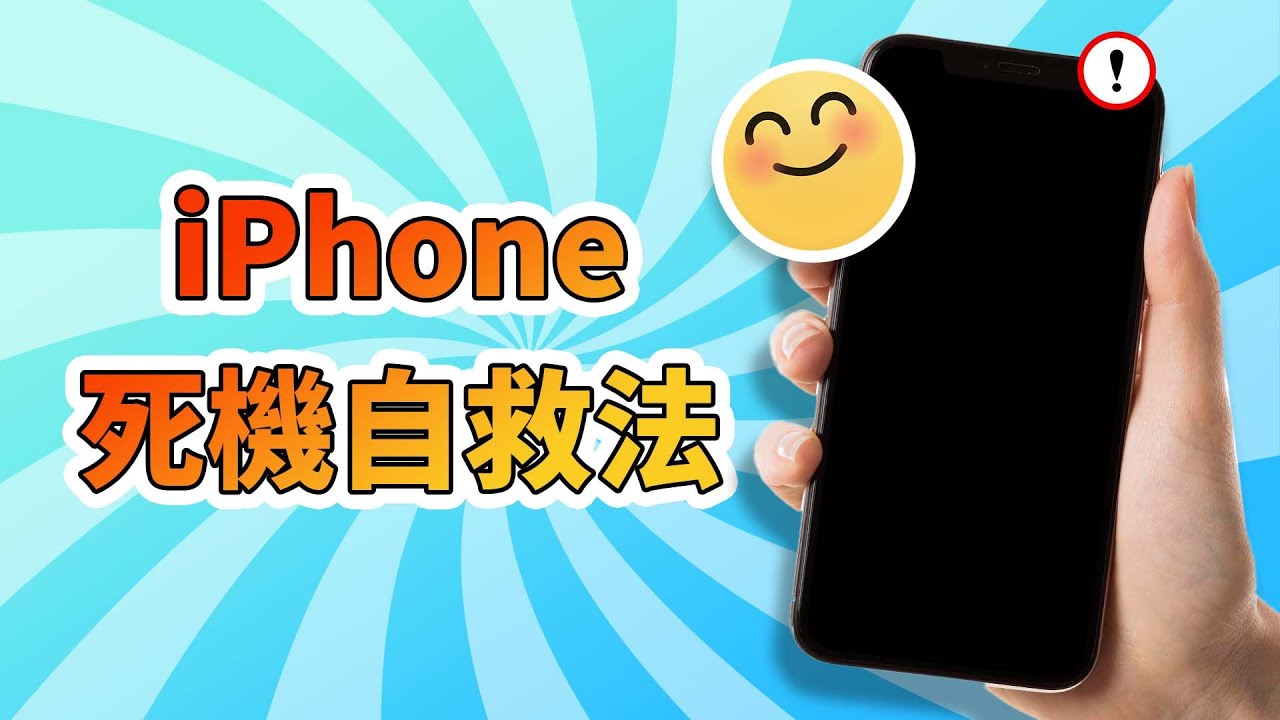
也可透過以下影片查看 iPhone 當機時的修復流程:
iPhone 死機自救法二:檢查電量、充電器與電池
iPhone 黑屏沒有反應,可能只是電量耗尽或無法正常充電。使用狀態良好且符合規格的傳輸線與電源轉接器,接上牆壁插座後持續充電一小時;期間可查看螢幕是否出現低電量或充電圖示。

仍沒有反應时,可更換插座、充電線與轉接器,並檢查充電孔是否有棉絮或異物。不要使用金屬物深入清潔。如果裝置有聲音、震動或可被電腦偵測,但螢幕依然全黑,可能不是單純沒電;可參考 iPhone 無法開機的排查方法,或安排顯示器與電池檢測。
iPhone 死機自救法三:依機型強制重新啟動 iPhone
整個畫面卡住、觸控沒反應或無法正常關機時,先強制重新啟動。這個操作不等於清除資料,也不會修復已損壞的硬體;若完成後很快再次死機,還要繼續檢查 App、儲存空間與系統。
iPhone 8 與後續機型(含 Face ID、iPhone SE 第 2/3 代):快速按一下「調高音量」鍵,快速按一下「調低音量」鍵,再持續按住側邊按鈕;即使先出現關機滑桿也不要放開,看到 Apple 標誌後再鬆手。

iPhone 7/7 Plus:同時按住側邊按鈕與「調低音量」鍵,直到出現 Apple 標誌後再放開。

iPhone 6s、iPhone SE 第 1 代與更早機型:同時按住 Home 鍵與側邊(或頂端)按鈕,看到 Apple 標誌後再鬆開。

按鍵沒有反應?
先拆下可能压住按鍵的保護殼,再確認按鍵能正常按下。若按鍵卡住、變形或摔落後失效,不要持續用力按壓,應交由維修人員檢查。
iPhone 死機自救法四:使用復原模式更新或回復 iPhone
iPhone 無法正常開機、卡在 Apple 標誌或強制重新啟動無效時,可將它連接電腦並進入復原模式。Mac 使用 Finder;Windows 建議使用 Apple Devices(Apple 裝置),較舊環境才使用最新版 iTunes。
先選「更新」:電腦會嘗試重新安裝 iOS 並保留資料;只有更新失敗時才考慮「回復」,因為回復會清除 iPhone 內容與設定。
步驟1.以可傳輸資料的連接線將 iPhone 接上電腦,開啟 Finder、Apple Devices 或 iTunes。
步驟2.依照上一節的按鍵方式操作,但持續按住對應按鈕,直到螢幕顯示電腦與連接線圖示,而不是在 Apple 標誌出現時放手。

其他機型也可參考以下影片進入復原模式:
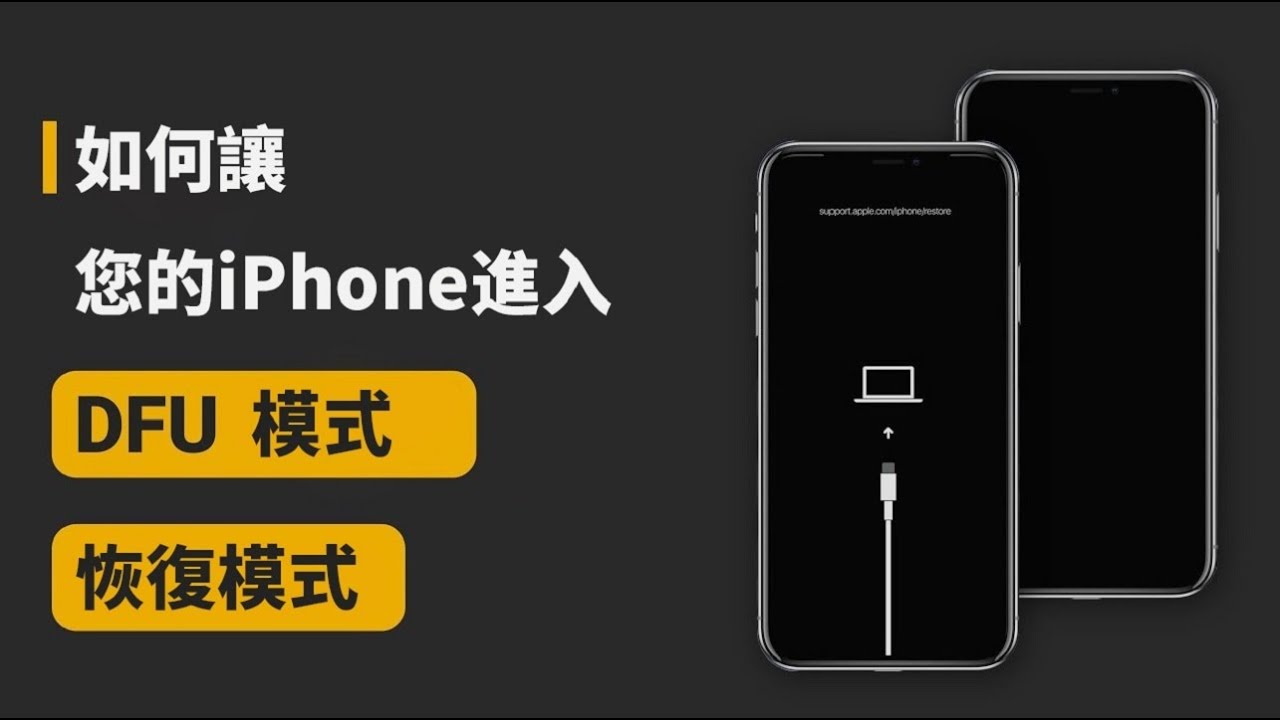
步驟3.電腦顯示「更新」或「回復」時,先選擇「更新」。若韌體下載超過 15 分鐘而 iPhone 已離開復原模式,等待下載完成後,再重新執行步驟 2。

若畫面長時間停在 support.apple.com/iphone/restore,可查看 iPhone 復原畫面處理方法。電腦完全偵測不到裝置時,先更換 USB 連接埠與傳輸線,再檢查 Apple Devices 或 iTunes 版本。
iPhone 死機自救法五:使用 DFU 模式回復 iPhone
DFU(裝置韌體更新)模式的螢幕會保持全黑,但電腦仍能偵測到 iPhone。它適合復原模式無法處理的韌體問題,不應作為畫面剛卡住時的第一個方法。透過 DFU 回復裝置會清除資料,請先確認已有可用備份。
步驟1.將 iPhone 連接電腦,開啟 Finder、Apple Devices 或 iTunes。
步驟2.依機型操作按鍵。時間差會影響是否成功;若螢幕出現 Apple 標誌或連接電腦圖示,表示尚未正確進入 DFU 模式,需要重新操作。
- iPhone 6s 或更早機型:同時按住 Home 鍵與電源按鈕約 8 秒;放開電源按鈕,繼續按住 Home 鍵,直到電腦偵測到裝置且螢幕保持全黑。
- iPhone 7/7 Plus:同時按住側邊按鈕與調低音量鍵約 8 秒;放開側邊按鈕,繼續按住調低音量鍵,直到電腦偵測到裝置且螢幕保持全黑。
- iPhone 8 與後續機型:快速按一下調高音量,再快速按一下調低音量,持續按住側邊按鈕至螢幕變黑;接著同時按住側邊按鈕與調低音量鍵約 5 秒,放開側邊按鈕並繼續按住調低音量鍵約 10 秒。
步驟3.電腦偵測到需要回復的 iPhone 後,依畫面選擇回復。DFU 畫面應維持全黑;若出現任何圖示,請重新進入模式。

iPhone 哪些當機情況應直接送修?
軟體方法只能處理 App 或 iOS 層面的異常。符合以下任一情況時,繼續更新、刷機或反覆充電未必有效,還可能讓裝置升溫或延誤檢修:
- 摔落、受壓或進水後出現黑屏、閃屏、觸控失靈。
- 機身或螢幕被電池頂起、出現異味,或充電時異常發熱。
- 可聽到提示音或感覺到震動,但螢幕始終沒有畫面。
- 充電一小時並更換合格線材後,仍無任何反應。
- 復原或重裝系統後仍反覆重新啟動,或電腦完全無法偵測裝置。
送修前若装置还能操作,先备份资料,并记录当机发生时间、是否刚更新 App 或 iOS、是否曾摔落进水,以及充电和温度状况,能帮助维修人员缩小检查范围。
如何減少 iPhone 再次當機?
- 更新有問題的 App:只有特定 App 卡住時,先更新或重新安裝該 App,不必立刻回復整支 iPhone。
- 保留可用儲存空間:到「設定」>「一般」>「iPhone 儲存空間」查看容量,移除大型影片、離線檔案與不常用 App。
- 在合適溫度下使用:避免邊快充邊執行高負載遊戲,也不要將手機長時間留在曝曬的車內。
- 更新前先備份:升級 iOS 27 或安裝大型更新前,確認電量、網路和儲存空間充足,並完成 iCloud 或電腦備份。
- 留意電池狀態:到「設定」>「電池」查看電池健康度與維修提示;若手機還伴隨突然關機,可參考 iPhone 反覆重開機的原因與處理方式。
iPhone 當機常見問題
1 iPhone 畫面卡住又無法關機,第一步要做什麼?
先依機型強制重新啟動。iPhone 8 与后续机型依序快速按调高音量、调低音量,再持续按住侧边按钮,看到 Apple 标志后放开。这个动作通常不会清除资料。
2 iPhone 強制重新啟動會刪掉照片或 App 嗎?
一般不會。強制重新啟動只是讓系統重新開機,不等於「回復 iPhone」或恢復原廠設定;尚未儲存的 App 內容可能會遺失。
3 iPhone 螢幕突然黑掉,過一會兒又恢復正常,代表壞掉了嗎?
不一定,可能是 App 或系統暫時異常、裝置過熱、電量或電池供電不穩。若黑屏反覆發生、伴隨異常發熱、螢幕閃爍或突然關機,請先備份並安排檢測。
4 iPhone 充電很久仍無法開機怎麼辦?
使用狀態良好的線材與轉接器充電一小時,再嘗試強制重新啟動;同時檢查插座與充電孔。若仍沒有任何反應,或裝置只震動却无画面,应检查电池、充电零件或显示器。
5 為什麼只有某個 App 一打開就當機?
通常與該 App 的版本、快取、權限或相容性有關。先關閉 App、重新啟動 iPhone 並更新 App;若要重新安裝,先確認聊天記錄、遊戲進度或檔案是否已同步。
6 更新 iOS 27 後 iPhone 一直當機,要直接回復嗎?
先完成 App 更新、重新啟動與儲存空間檢查。如果多個 App 與系統功能同时异常,才使用标准系统修复或复原模式的「更新」。不要一开始就选择「回復」,因为它会清除资料。
結語
iPhone 當機、畫面卡住或反覆重新啟動時,可以先檢查 App、儲存空間、充電狀態並嘗試強制重新啟動。若一般方法只能暫時恢復,或 iPhone 持續卡在 Apple 標誌、黑屏轉圈及開機循環,可能與 iOS 系統異常有關。
此時可使用 iMyFone Fixppo 進一步修復。它能自動辨識 iPhone 型號並配對相容韌體,依照畫面指示即可處理常見的開機與系統故障;標準修復以保留裝置資料為目標,操作前仍建議先備份。若手機曾經摔落、進水,或出現電池膨脹、異常高溫及螢幕破裂,則應停止軟體操作並安排硬體檢測。

iPhone 當機無法操作?使用 Fixppo 修復系統異常


這篇文章對您有幫助嗎?
總體評價為 4.7 (參與人數為256)

評分成功!

您已經對本文進行了評分,請不要重複評分!